En Linux hay diversas herramientas para empaquetar y comprimir archivos, tomando en cuenta que empaquetar es juntar dos o más archivos en un solo archivo (paquete) y comprimir es tomar este archivo-paquete y comprimirlo a continuación te muestro un resumen de las más comunes, de acuerdo a la extensión que comunmente se acostumbra ponerles.
.tar (tar)
Empaquetar
tar cvf archivo.tar /archivo/mayo/*
Desempaquetar
tar xvf archivo.tar
Ver el contenido (sin extraer)
tar tvf archivo.tar
.tar.gz – .tar.z – .tgz (tar con gzip)
Empaquetar y comprimir
tar czvf archivo.tar.gz /archivo/mayo/*
Desempaquetar y descomprimir
tar xzvf archivo.tar.gz
Ver el contenido (sin extraer)
tar tzvf archivo.tar.gz
.gz (gzip)
Comprimir
gzip -q archivo
(El archivo lo comprime y lo renombra como «archivo.gz»)
Descomprimir
gzip -d archivo.gz
(El archivo lo descomprime y lo deja como «archivo»
Nota: gzip solo comprime archivos, no directorios
.bz2 (bzip2)
Comprimir
bzip2 archivo
bunzip2 archivo
(El archivo lo comprime y lo renombra como «archivo.bz2»)
Descomprimir
bzip2 -d archivo.bz2
bunzip2 archivo.bz2
(El archivo lo descomprime y lo deja como «archivo»)
Nota: bzip2 solo comprime archivos, no directorios
.tar.bz2 (tar con bzip2)
Comprimir
tar -c archivos | bzip2 > archivo.tar.bz2
Descomprimir
bzip2 -dc archivo.tar.bz2 | tar -xv
tar jvxf archivo.tar.bz2 (versiones recientes de tar)
SQLite es un pequeño – pero genial – Sistema Gestor de Bases de Datos, como MySQL, Oracle, dBase o FileMaker. Las principales ventajas respecto a otros sistemas de gestión de bases de datos son:
Tamaño muy reducido, menos de 300Kb, que lo hace perfecto para ser utilizado junto con otras aplicaciones.
Las bases de datos se guardan en forma de ficheros, por lo que es posible trasladar sin problemas una base de datos (o fichero) a cualquier dispositivo que tenga instalado sqlite.
Es multiplataforma.
Estabilidad. Despues de más de 10 años de desarrollo, muchas aplicaciones como Firefox, OpenOffice o incluso Android confían en esta herramienta para gestionar sus datos.
Instalación
Instalarlo es muy sencillo, puedes descargarlo de su página oficial o bien ejecutar el siguiente comando en cualquier distribución basada en Debian:
pedro@pedro:~$ sudo apt-get install sqlite
para instalar la versión 2.x o bien
pedro@pedro:~$ sudo apt-get install sqlite3
para instalar la versión 3.x.
Voy a publicar algunos comandos que me han resultado útiles para preparar una base de datos a la que accede una pequeña aplicación en hecha en Mono.
Con el siguiente comando crearemos un fichero llamado personas.db3, que contendrá la base datos que queremos importar:
pedro@pedro:~/prueba$ sqlite3 personas.db3
SQLite version 3.7.2
Enter «.help» for instructions
Enter SQL statements terminated with a «;»
La base de datos destino debe tener la misma cantidad y tipo de datos que el CSV, así que creamos la tabla personas adecuada a la información que queremos importar:
sqlite> create table personas ( nombre varchar(32), apellidos varchar(32), web varchar(32) );
Como nuestro archivo CSV separa los campos mediante el caracter punto y coma (;), lo indicaremos en sqlite de la siguiente manera:
sqlite> .separator ;
Ahora sólo falta importar el archivo:
sqlite> .import tabla.csv personas
Ya está, ahora podemos hacer un SELECT, para comprobar que todo está bien:
sqlite> select * from personas;
Pedro|Carrasco|http://www.pedrocarrasco.org/
Juan|Gomez|http://www.paginawebdejuan.com/
Federico|Garcia|http://www.paginadefederico.com/
Convertir de sqlite3 a sqlite2
La manera más sencilla y rápida de convertir una base de datos de la versión 3 de sqlite a la versión 2 es la siguiente:
Para instalarlo necesitas tener cualquier distribución Linux, yo usaré Ubuntu 10.10 como sistema operativo (aunque el proceso debería ser similar en otras distribuciones), y descargar una aplicación de Debian llamada tasksel. Esta aplicación, agrupa varias aplicaciones por tareas y ofrece al usuario una manera fácil de instalar paquetes según tus necesidades. Para instalarlo, necesitamos escribir en un terminal
Una vez instalado, ejecutamos tasksel que será el que haga todo lo necesario para preparar nuestro entorno LAMP
pedro@pedro-laptop:~$ sudo tasksel
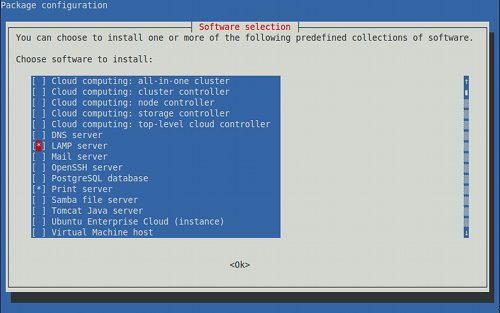
Menú inicial de tasksel
Una vez lleguemos a este menú, solo tendremos que seleccionar LAMP Server utilizando la barra espaciadora, y ya que estamos, puedes instalar cualquier otra cosa que necesites. Despues sólo tienes que ir al botón de Ok utilizando el tabulador, y empezará la instalación!
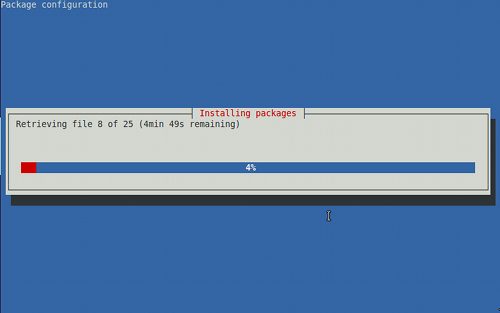
Proceso de instalación de LAMP
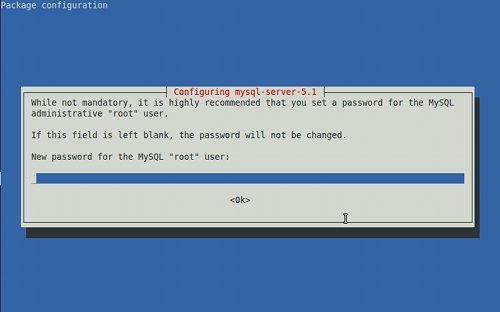
Deberemos rellenar la contraseña que queramos poner al usuario root de MySQL (y luego nos pedirá repetirla por si acaso).
Contraseña de root en MySQL
Y ya está listo!!
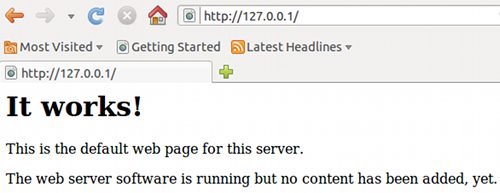
Podemos comprobar si Apache está funcionando abriendo nuestro navegador favorito y escribiendo http://127.0.0.1/ en la barra de direcciones. Si aparece la siguiente imagen, es que Apache funciona bien!!
Comprobación de Apache
Apache funciona, pero ¿qué pasa con PHP?
Para probar PHP, puedes generar un phpinfo. Para hacerlo sólo tienes que crear un archivo que se llame /var/www/phpinfo.php. Puedes hacerlo de la siguiente manera:
pedro@pedro-laptop:~$ nano /var/www/phpinfo.php
Y escribir en el editor:
<?php
phpinfo();
?>
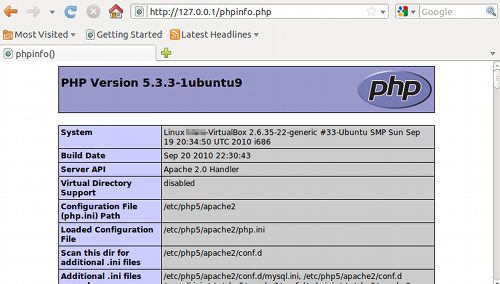
Si al visitar http://127.0.0.1/phpinfo.php aparece algo similar a lo que se muestra en la imagen siguiente, es que todo está correcto.
Comprobación de PHP
¿Ya está? Qué facil!
Ya estas preparado para empezar a programar. El directorio al que apunta por defecto Apache, es /var/www, es allí donde está ubicado index.html y phpinfo.php con el que hemos probado el funcionamiento de Apache y PHP respectivamente.
Personalmente, como complemento imprescindible a todo LAMP, simpre instalo phpmyadmin, un gestor para MySQL que nos facilitará mucho las cosas cuando queramos trabajar con Bases de Datos. Para hacerlo:
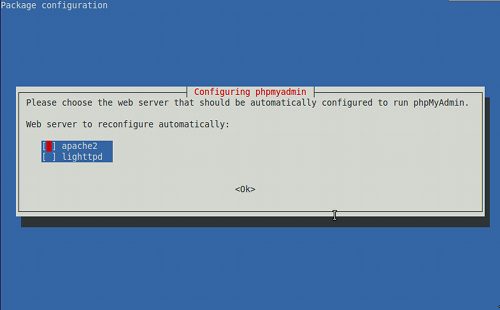
Durante el proceso de instalación nos preguntará qué servidor web es el que utilizaremos, en nuestro caso Apache, así que lo seleccionamos con el espacio y presionamos Ok.
Instalación de phpMyAdmin
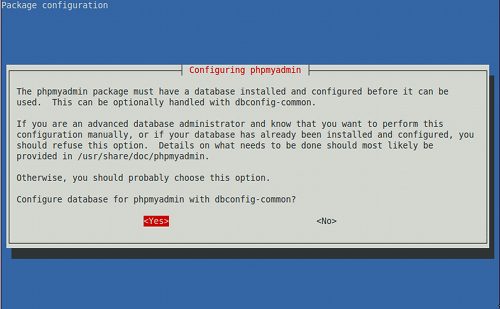
A continuación nos preguntará si queremos que se configure automáticamente o por el contrario no hacer nada. Si te atreves a configurarlo manualmente (modificando los archivos de configuración) haz clic en No, pero es más cómodo hacer clic en Yes.
Instalación de phpMyAdmin
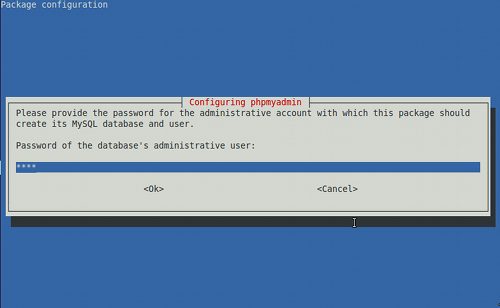
También necesitaremos proporcionar la contraseña que previamente habíamos utilizado al configurar MySQL, así que la escribimos (luego nos la volverá a pedir para confirmar).
Instalación de phpMyAdmin
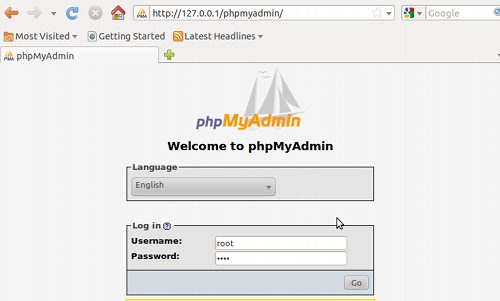
Ahora también tenemos listo nuestro phpMyAdmin. Podemos comprobar que funciona correctamente si visitamos http://127.0.0.1/phpmyadmin.
Comprobación de phpMyAdmin
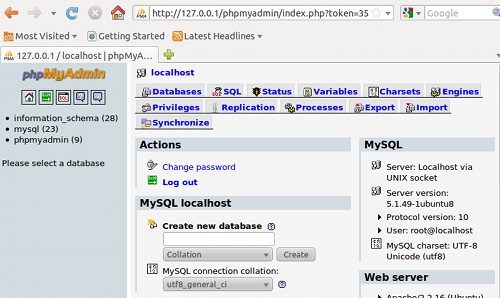
Voilà!! Ya podemos crear fácilmente tablas, bases de datos para jugar con MySQL!! 😀
Página principal de phpMyAdmin
Al final no ha sido un solo comando, pero casi!! Ahora nos queda lo más divertido: empezar a programar en PHP para hacer aplicaciones libres!!
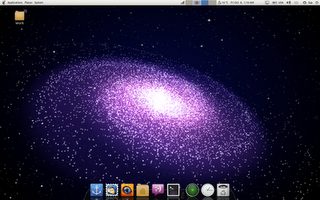
Galaxy Live Wallpaper es un plugin para Compiz que hace que aparezca como wallpaper una galaxia animada, y nada de un video, sino una animación en toda regla, en la que puedes controlar el ángulo de visión, velocidad, tamaño de las estrellas, y demás cosas… Cabe decir es la primera versión ßeta de este plugin y que SOLO funcionará en Ubuntu 10.10 (por el momento).
La página del desarrollador de este software, con el manual detallado de instalación, es esta, pero si estas utilizando Ubuntu Maverick, sólo tienes que seguir estos pasos para instalarlo:
1. Añade al final del fichero /etc/apt/sources.list las siguientes lineas (recuerda que debes ser root para poder modificarlo):
deb http://ppa.launchpad.net/ilap/lwp/ubuntu maverick main
deb-src http://ppa.launchpad.net/ilap/lwp/ubuntu maverick main
2. Actualiza los repositorios escribiendo en un terminal:
El siguiente paso que haremos es cambiar el fondo de pantalla, haciendo clic con el botón derecho en el escritorio » Cambiar el fondo del escritorio » Añadir » en el directorio /usr/share/backgrounds encontrarás la imagen Space_by_ilap.jpg » Abrir
Ahora hay que activar el plugin de compiz, para hacerlo vamos a Sistema » Preferencias » Administrador de Opciones CompizConfig. Al abrirse el administrador, verás una categoría llamada «Live Wallpapers». Haz clic y actívala seleccionando la opción «Enable Galaxy Live Wallpaper».
Ya lo tienes!! para activar o desactivar el fondo de escritorio molón, sólo tienes que presionar +F4 y aparecerá la galaxia dando vueltas!! 😀
Hace algún tiempo estuve buscando por internet alternativas al terminal de Gnome, porque – llamadme antiguo – el terminal es mucho más rápido para hacer muchas cosas que cualquier entorno gráfico, por muy bonito que pueda resultar compiz fusion.
Me encontré con un par de aplicaciones que me han gustado mucho y resultan muy cómodas en el día a día.
Terminator
La primera es terminator, que a pesar de tener un nombre muy peliculero es muy cómodo cuando necesitas tener varios terminales a la vista. Puedes instalarlo en Ubuntu simplemente escribiendo esto en tu terminal (para otras distribuciones y MacOS, visitad la página oficial)
sudo apt-get install terminator
Una vez instalado podreis encontrarlo en Aplicaciones » Accesorios » Exterminador
Aplicaciones » Accesorios » Exterminador
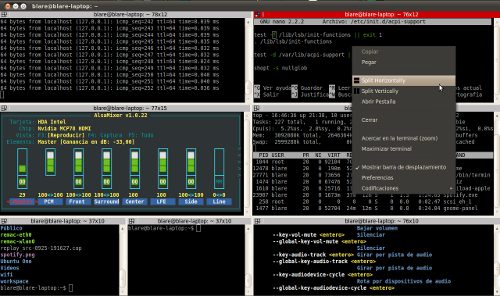
Lo bueno de este terminal es que, haciendo clic con el botón derecho, puedes realizar subdivisiones en horizontal y en vertical para obtener tantos terminales como necesites…
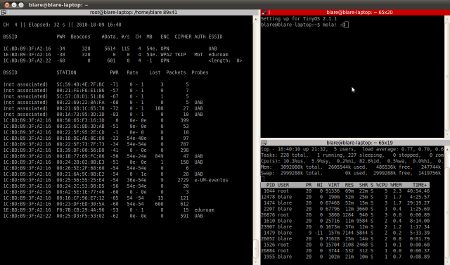
terminator con 3 divisiones, perfecto para jugar con aircrack 😛
Bueno, en la siguiente imagen quizás me he pasado un poco…
terminator con 7 divisiones
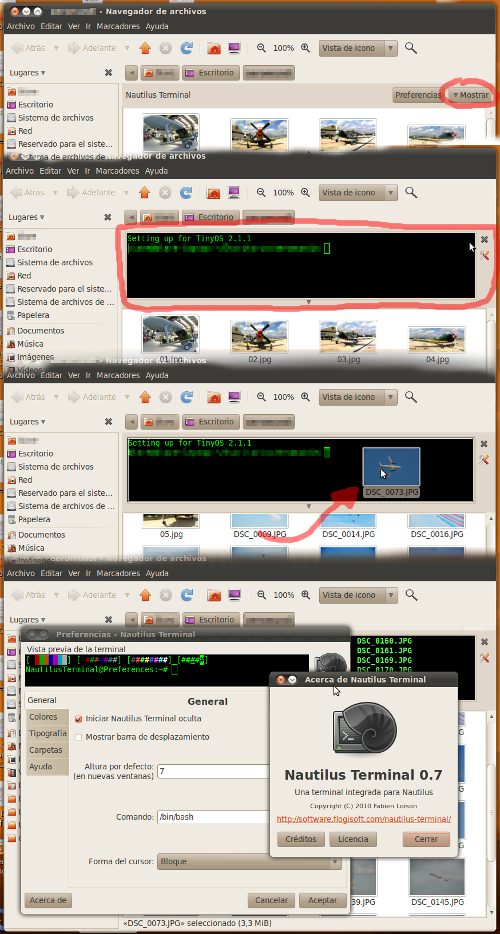
Nautilus-Terminal La otra aplicación que encontré se llama nautilus-terminal, la verdad es que esta aplicación no deja de ser gnome-terminal, aunque esta vez integrado en cada ventana de nautilus de una forma muy discreta. En cada ventana aparece una pequeña zona con un botón que pone Mostrar. Al hacer clic se despliega dentro de la propia ventana un pequeño terminal listo para usar. Incluso puedes arrastrar archivos para no tener que escribir su ubicación. Para instalarlo escribe en un tu terminal:
Que Google es un gigante entre los grandes es algo que todos sabemos. Dicen por ahí que todo lo que toca Google se convierte en oro, pero no es así. Google también tiene más de un proyecto que no acaba de despegar o que ha sido totalmente un fracaso. Por ejemplo:
Google X. No, no es un buscador de fotos porno, sino un proyecto que empezó a desarrollar el 15 de Marzo de 2005, y que abandonó un día despues. Al parecer pretendían diseñar un Dock al más puro estilo OSX aunque se arrepintieron pronto.
Otro buen ejemplo de que hay productos de Google que no acaban de cuajar es Google Checkout. Este servicio compite directamente con PayPal, el cual parece imbatible hoy en dia. Si compras algo por internet, el vendedor al menos te ofrecerá dos opciones: PayPal o Tarjeta de crédito. Google Checkout pasa muy desapercibido, aunque habrá que esperar qué le depara en el futuro, todavía puede darnos sorpresas.
Orkut es una red social promovida por Google que nació en 2004, pero que no acabó de tener demasiado éxito excepto en India y en Brasil, donde se llevan un 37% y 50% del pastel de las visitas a redes sociales. A pesar de que Google se adelantó a Facebook en 3 años, los más de 350 millones de usuarios dejan claro cual es la red social por excelencia.
A pesar de que Google compró Youtube, el portal de videos por excelencia, parece que fue una maniobra para hacer pasar desapercibido otro fracaso: Google Video. Aunque ahora Google Video sea un buscador, en sus inicios era más bien una especie de portal donde podías subir videos tal y como ahora se hace en Youtube.
Uno de sus últimos fracasos ha sido Google Wave. Tras su lanzamiento a bombo y platillo en 2009, sólo ha tenido que pasar algo más de un año para que el proyecto sea abandonado.
Pero esta empresa nunca deja de sorprendernos. Siempre está investigando, desarrollando, probando, ofreciendo nuevos servicios y productos. Hay muchos que sólo se asoman tímidamente por Google Labs sin que mucha gente se haga eco. Veamos algunos de ellos:
Google Badge es una pequeña utilidad para Google Talk que nos permite introducir una ventana de chat en nuestra propia web o blog, de manera que si algún visitante pasa por allí y resulta que estamos conectados en ese momento puede hablarnos directamente. Nosotros recibiremos una conversación normal de Google Talk, pero en vez de ser de alguien de nuestra lista de amigos, será de alguien llamado Anónimo.
Google Scribe, es un servicio con el que podrás escribir cualquier texto sin tener que escribirlo. El sistema te va proponiendo palabras o frases que suelen utilizarse en ese contexto y sólo tienes que ir seleccionando el número que corresponde a la frase que quieres escribir. La verdad es que creo que será un buen servicio que nos ayudará a redactar documentos muy correctos y muy rápidamente. Sólo falta esperar que lo hagan disponible en otros idiomas, de momento sólo está en inglés.
En algunos vídeos de Youtube existe una función muy interesante: La transcripción y traducción automática. La idea es genial! Tú hablas en cualquier idioma en youtube, él reconoce la voz y la transcribe automáticamente a modo de subtítulos. Y además lo traduce al idioma que quieras!! Automáticamente!! Fuera barreras idiomáticas!! Aquí tienes un video con transcripción automática. Haz clic en el botón para activarlo.
Con Image Swirl puedes buscar imágenes por parecido y de una forma muy visual. Pruébalo, en ocasiones puede resultar interesante.
A pesar de que Open Spot sólo funciona en teléfonos Android, es una aplicación a destacar. Open Spot permite a la gente que abandona un aparcamiento de coche pueda avisar a otros usuarios que buscan sitio para aparcar de que allí ahora hay un nuevo sitio libre. Ayudando a otros a encontrar aparcamiento ahorras tiempo, gasolina, reduces la contaminación y además vas reuniendo puntos. Es como un juego!! Si alguien lo prueba que me cuente qué tal funciona en Barcelona!!
Google Energy
Pero Google no sólo se queda en Internet. Google también se está haciendo un hueco entre las compañías eléctricas. En Estados Unidos dispone de licencia como operador eléctrico y se hace llamar Google Energy. Eso sí, fieles a su lema «Don’t be evil», obtienen la energía de manera renovable mediante paneles solares.
Google Translator también es un servicio muy conocido. Pero, como curiosidad, ¿sabías que también traduce al Latín? y no sólo eso, además te lo grava en piedra tal y como se hacía en la época: prueba con «la suerte está echada» ya verás!!
Estos de Google no paran. Ayer mismo presentaron un nuevo formato de imagen que desbancará (o debería) al anticuado JPEG. El formato se llama WebP y es capaz de ofrecer la misma calidad o más que JPEG, pero con ratios de compresión de hasta un 75% más que hasta ahora.
Google está creciendo a un ritmo imparable. Mirándolo bien, si sigue creciendo será más fácil acabar trabajando en Google! Aunque sea en Google Burger…
Ríos de tinta se han escrito sobre esta genial herramienta: Dropbox. Para el que todavía ande un poco despistado os contaré qué hace este software. Se trata, a mi parecer, del más sencillo sistema de sincronización de archivos en la nube: eso que está tan de moda que ahora llaman cloud computing.
Personalmente utilizo Dropbox para:
Hacer backups automáticos de cosas importantes.
Compartir archivos (música, fotos, videos, documentos de texto, etc..) con mis amigos mediante un enlace.
Enviar archivos de gran tamaño directamente al disco duro de otros usuarios de Dropbox.
Restaurar copias de archivos antiguos. Algo así como el Time Machine de Apple, pero en la nube.
Generar documentos colaborativos. Un archivo compartido que cada usuario modifica cuando lo necesita.
Si cambias de PC o formateas no pierdes información. Sólo instalando Dropbox tendrás de nuevo todos los ficheros que hayas elegido.
Además, el programa te permite disponer de los archivos que quieras en cualquier ordenador (o dispositivo) del mundo en el que tengas instalado Dropbox!! Incluso entre distintos usuarios si compartes carpetas!! Y lo mejor es que puede utilizarse en Linux, Mac, Windows, Android, Blackberry, iPhone, iPad o simplemente a través de la web. Y con una capacidad de hasta 10Gb totalmente gratis. Empiezan ofreciéndote 2Gb, que se incrementa en +250Mb cada vez que invitas a algún amigo.
Cada vez que quieras compartir un documento o foto sólo tienes que copiarlo en tu carpeta Dropbox y aparecerá como por arte de magia, en todos los ordenadores en los que tengas Dropbox instalado. También podemos obtener un enlace que si lo enviamos a cualquier persona, podrá descargar el archivo sin que sea usuario de Dropbox. Otra funcionalidad que nos ofrece es poder recuperar versiones antiguas de ficheros que ya han sido modificados. Pudiendo restaurarlo en cualquier fecha, incluso si el fichero ya ha sido borrado de tu disco duro.
Lo mejor es que lo pruebes tú mismo y veas lo útil que resulta.
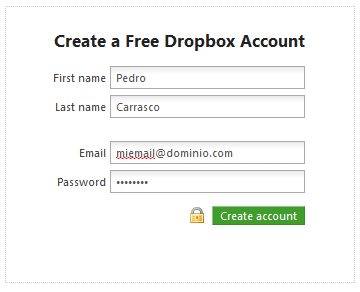
Para instalarlo, es tan sencillo como registrarse aquí introduciendo tus datos (el email es importante que sea válido). ¡Recuerda los datos introducidos porque luego los necesitaremos!
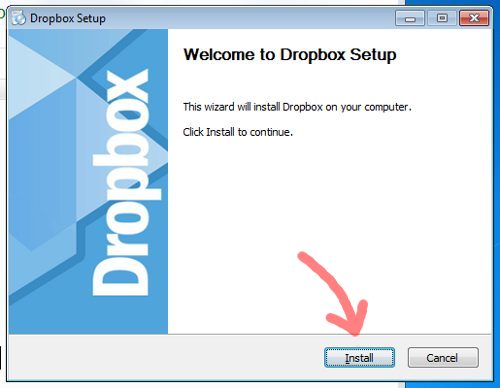
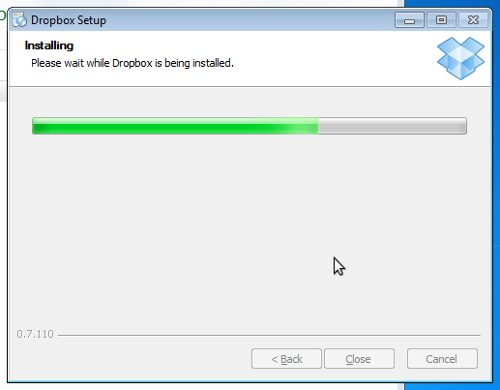
Tras registrarte comenzará automáticamente la descarga del programa. Al acabar, deberás instalar haciendo doble clic en el archivo para instalarlo.
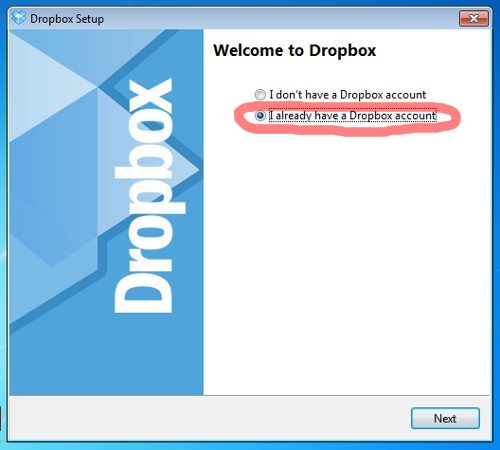
Una vez instalado, preguntará si queremos crear una cuenta nueva o utilizar una existente. Haremos clic en utilizar una cuenta existente y después en Siguiente (Next).
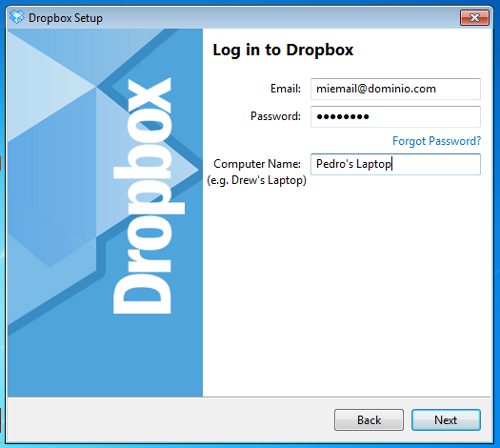
Es en este paso donde rellenaremos el campo email y password con los datos que hemos utilizado al principio.
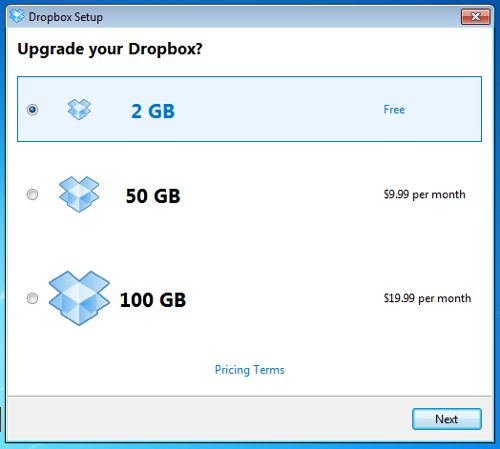
Nos preguntará qué tipo de cuenta queremos, en la mayoría de casos, al menos al principio para probarlo, utilizaremos la cuenta gratuita. Así que seleccionamos la primera opción, que nos ofrece 2Gb para empezar.
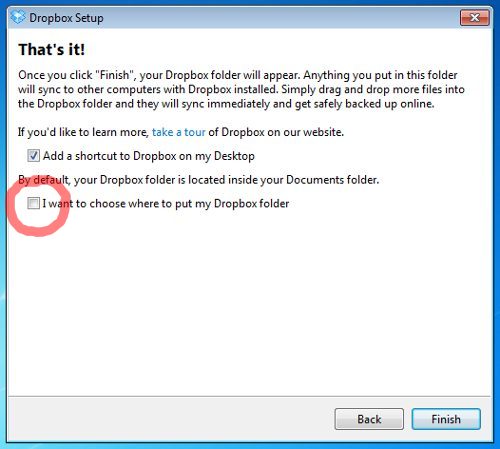
Para finalizar la instalación, nos pregunta si queremos añadir un acceso directo en el escritorio (por defecto viene marcado) y si queremos modificar la ubicación de la capeta Dropbox, que por defecto será Mis Documentos, hay que seleccionar la opción marcado en rojo.
Y ya tenemos el programa listo para usar. Una gran herramienta que desde hace más de un año se ha convertido para mi en imprescindible. Ahora es más fácil que nunca tener todos los documentos de la universidad en cualquier ordenador sin tener que cargar con un pendrive a todos lados. O subir los videos de las vacaciones para que cualquiera que queramos pueda descargarlo con un enlace (es mejor que megaupload!!!).
[30-sep-2010] UPDATE!! Ahora te duplican el espacio si eres estudiante, visita http://db.tt/edu e indica tu correo electrónico con extensión .edu y a disfrutar de hasta 20Gb!! 😀
Ríos de tinta se han escrito sobre esta genial herramienta: Dropbox. Para el que todavía ande un poco despistado os contaré qué hace este software. Se trata, a mi parecer, del más sencillo sistema de sincronización de archivos en la nube: eso que está tan de moda que ahora llaman cloud computing.
Personalmente utilizo Dropbox para:
Hacer backups automáticos de cosas importantes.
Compartir archivos (música, fotos, videos, documentos de texto, etc..) con mis amigos mediante un enlace.
Enviar archivos de gran tamaño directamente al disco duro de otros usuarios de Dropbox.
Restaurar copias de archivos antiguos. Algo así como el Time Machine de Apple, pero en la nube.
Generar documentos colaborativos. Un archivo compartido que cada usuario modifica cuando lo necesita.
Si cambias de PC o formateas no pierdes información. Sólo instalando Dropbox tendrás de nuevo todos los ficheros que hayas elegido.
Además, el programa te permite disponer de los archivos que quieras en cualquier ordenador (o dispositivo) del mundo en el que tengas instalado Dropbox!! Incluso entre distintos usuarios si compartes carpetas!! Y lo mejor es que puede utilizarse en Linux, Mac, Windows, Android, Blackberry, iPhone, iPad o simplemente a través de la web. Y con una capacidad de hasta 10Gb totalmente gratis. Empiezan ofreciéndote 2Gb, que se incrementa en +250Mb cada vez que invitas a algún amigo.
Cada vez que quieras compartir un documento o foto sólo tienes que copiarlo en tu carpeta Dropbox y aparecerá como por arte de magia, en todos los ordenadores en los que tengas Dropbox instalado. También podemos obtener un enlace que si lo enviamos a cualquier persona, podrá descargar el archivo sin que sea usuario de Dropbox. Otra funcionalidad que nos ofrece es poder recuperar versiones antiguas de ficheros que ya han sido modificados. Pudiendo restaurarlo en cualquier fecha, incluso si el fichero ya ha sido borrado de tu disco duro.
Lo mejor es que lo pruebes tú mismo y veas lo útil que resulta.
Para instalarlo, es tan sencillo como registrarse aquí introduciendo tus datos (el email es importante que sea válido). ¡Recuerda los datos introducidos porque luego los necesitaremos!
Tras registrarte comenzará automáticamente la descarga del programa. Al acabar, deberás instalar haciendo doble clic en el archivo para instalarlo.
Una vez instalado, preguntará si queremos crear una cuenta nueva o utilizar una existente. Haremos clic en utilizar una cuenta existente y después en Siguiente (Next).
Es en este paso donde rellenaremos el campo email y password con los datos que hemos utilizado al principio.
Nos preguntará qué tipo de cuenta queremos, en la mayoría de casos, al menos al principio para probarlo, utilizaremos la cuenta gratuita. Así que seleccionamos la primera opción, que nos ofrece 2Gb para empezar.
Para finalizar la instalación, nos pregunta si queremos añadir un acceso directo en el escritorio (por defecto viene marcado) y si queremos modificar la ubicación de la capeta Dropbox, que por defecto será Mis Documentos, hay que seleccionar la opción marcado en rojo.
Y ya tenemos el programa listo para usar. Una gran herramienta que desde hace más de un año se ha convertido para mi en imprescindible. Ahora es más fácil que nunca tener todos los documentos de la universidad en cualquier ordenador sin tener que cargar con un pendrive a todos lados. O subir los videos de las vacaciones para que cualquiera que queramos pueda descargarlo con un enlace (es mejor que megaupload!!!).